개발자도구 사용방법
| topics | 500-모바일개발 |
| references |
항목
- Elements : html/CSS 상태 확인
- Console : 콘솔 (변수 정보를 확인하고 오류 메시지 표시)
- Sources : 스크립트 디버깅 (break point 지정 및 변수 모니터링 등)
- Network : 브라우저에서 발생하는 통신 상태
- Performance(예전 Timeline패널) : 성능 측정
- Memory(예전 Profiles 패널) : 메모리 사용 형태를 작성하고 누수 탐색.
- Application(예전 Resources 패널) : 쿠키 및 스토리지 등의 내용 수집
- Audits : 페이지를 분석하고 최적화를 위한 팁 나열
- Security : Mixed content 이슈, 인증서 문제 등을 디버깅
element
요소들을 드래그엔드랍으로 위치를 바꿀 수 있다.
· event listeners
어떤 스크립트에서 해당이벤트가 발생했는지 알 수 있다.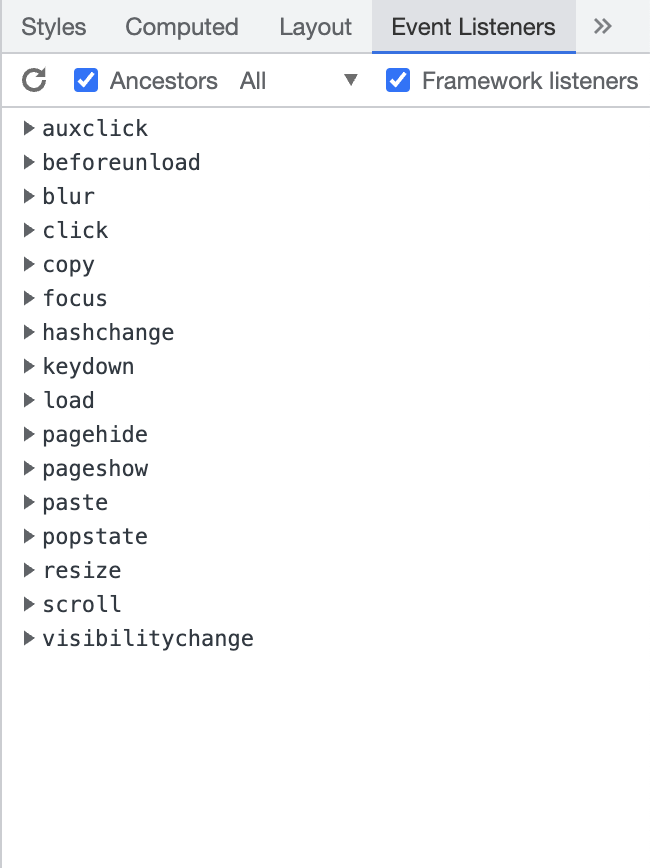
· dom break on
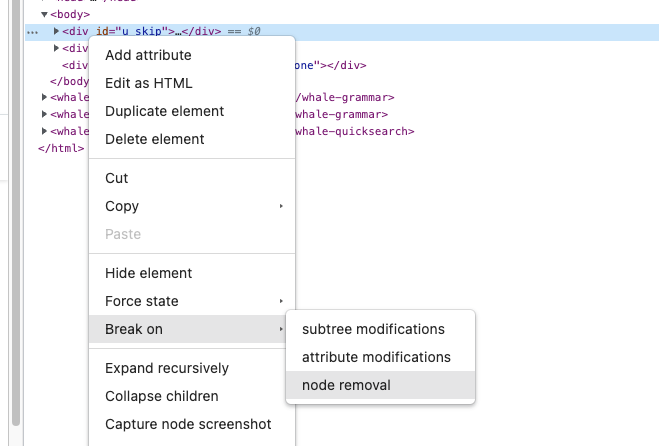
Break on을 설정해두면 자바스크립트 코드가 해당 dom 요소 변화를 줄 때 break하여 해당 소스 코드로 이동
- subtree modifications : 해당 노드, 하위 트리에 변화(추가,삭제 등)가 생기면 break
- attribute modifications : 해당 노드의 속성의 변경이 생기면 break
- node removal : 해당 노드가 제거되면 break
source
· snippets
console에서 여러 줄 코딩하거나 스크립트를 저장하고 필요할때마다 사용하고 싶을때 snippets를 이용하면 편하다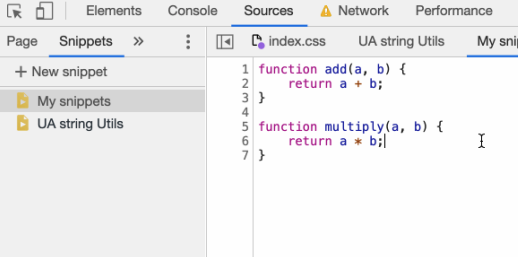
디버깅
디버깅이 필요없는 파일은 해당파일 코드줄에 우클릭하면 해당 script를 무시할 수 있다.
setting에서 이라한 리스트를 관리할 수 있다.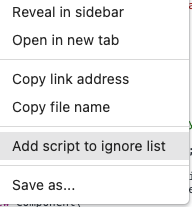
· 디버그 툴바

좌에서 우 순서대로
- Pause 다음에 실행 될 자바스크립트 코드에 Breakpoint를 잡고 멈춤
- StepOverNextFunctionCall : Breakpoint에서 다음 함수 실행으로 넘어가기
- StepIntoNextFunctionCall : 다음 함수 내부의 첫 번째 라인으로 들어가기
- StepOutCurrentFunction : 현재 함수의 실행 종료 시점으로 넘어가기 Step 다음 실행 순서로 넘어가기
- Deactivatebreakpoints : Breakpoint 비활성화
- Pauseonexceptions : 예외가 발생하면 멈추기
· breakpoint
source에서도 js파일에 직접 breakpoint를 줄 수 있지만 submit할때나 click이발생했을 때와 같은 이벤트로 breakpoint를 설정 가능하다.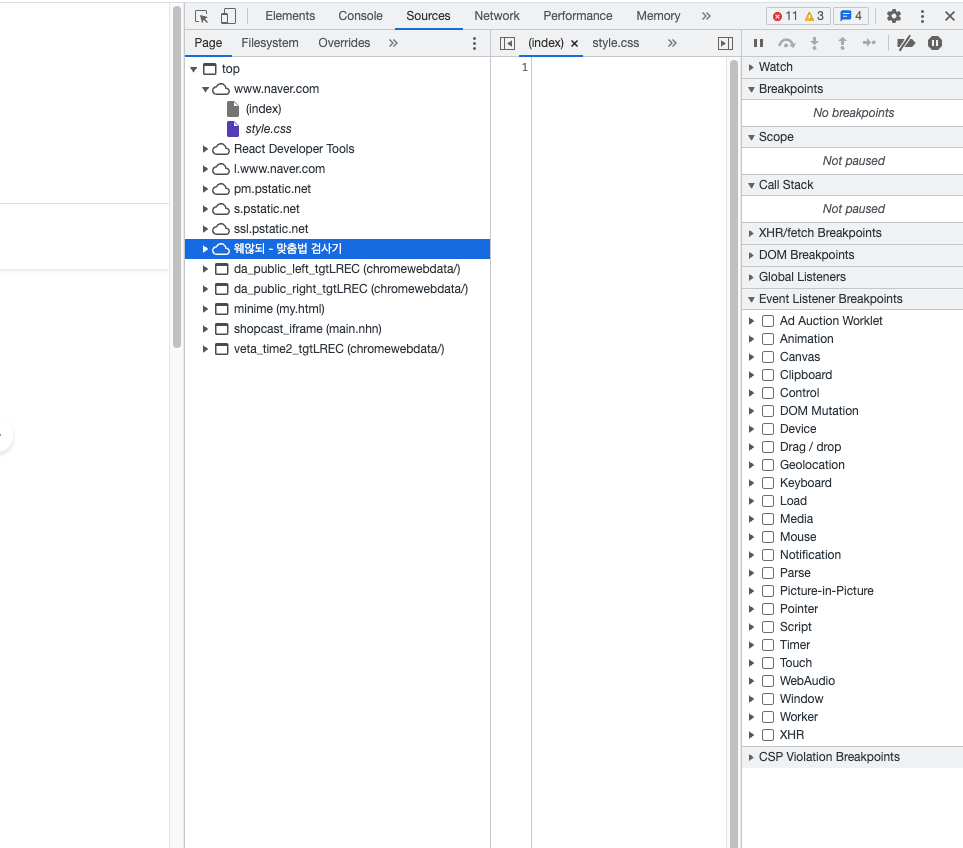
Network
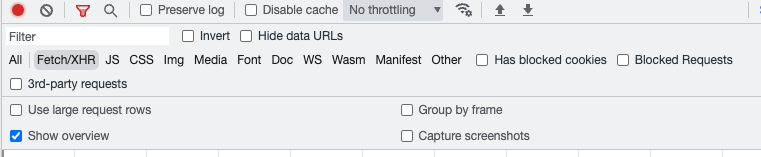
- 빨간점 :기록중
- preserve log : 로그 보존
- disable cache :말그대로 캐시 비활성화
- no throttling : 네트워크 환경 조절가능
Filter과 하단바에 버튼들로 유형별로 볼 수 있음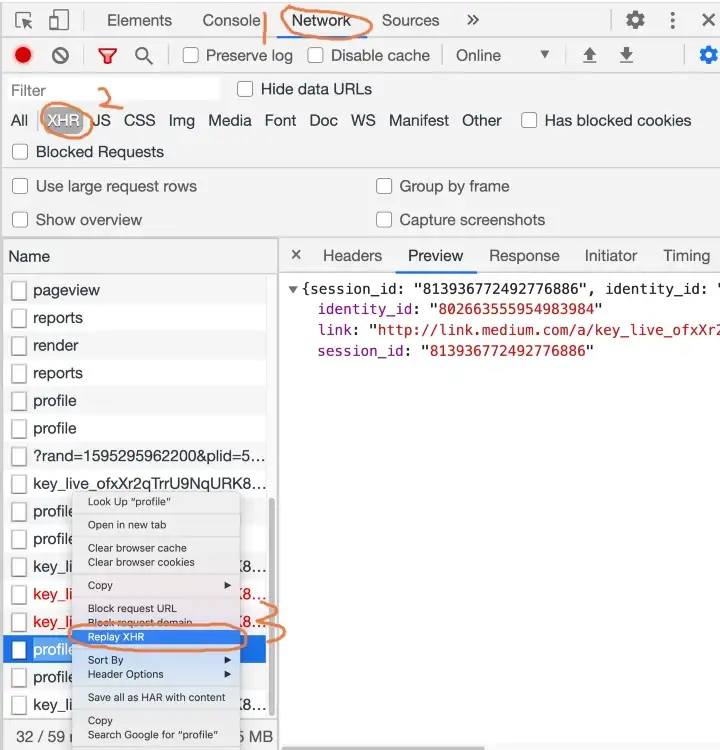
원하는 XHR요청을 새로고침말고 저렇게 replay xhr을 누르면 그 요청만 다시 요청할 수 있다
application
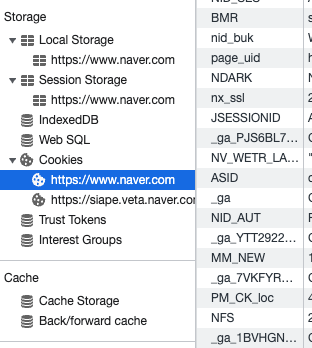
저장소들에 머가 저장되었는지 볼 수 있다.
Coverage
페이지 렌더링에 사용중인 파일을 알려줌. 파란색 여기서 쓰는것 빨간색 쓰지 않는 것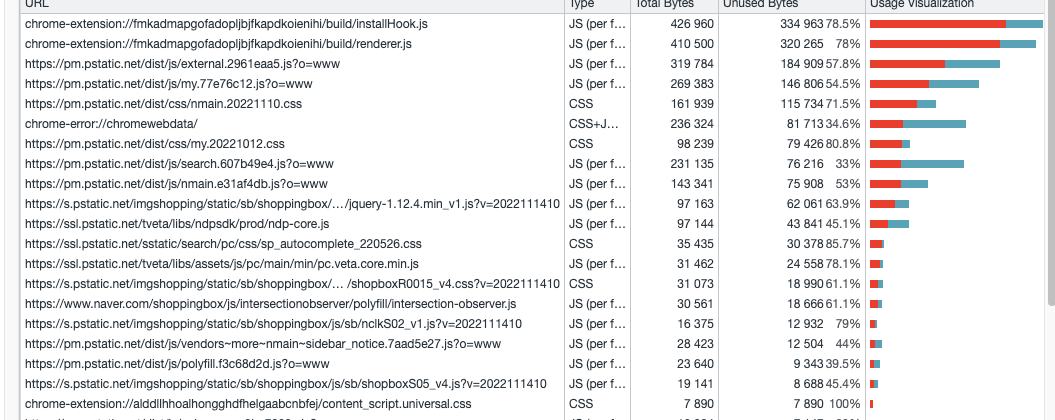
console 창
· live expression
등록된 값을 계속 확인가능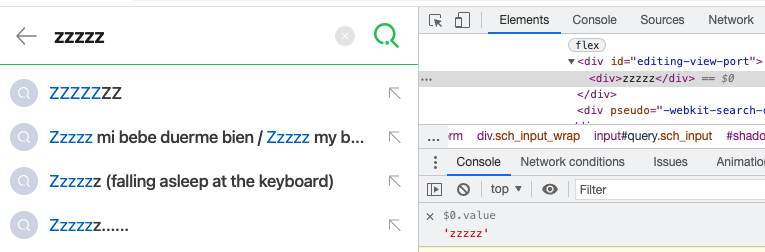
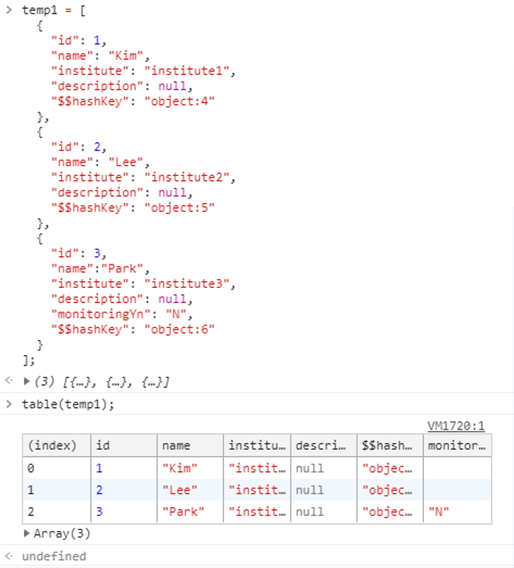
console.table 객체나 배열을 테이블로 볼 수 있다.